
本文将以“SiteGround注册 → WordPress安装 → Astra主题导入 → WooCommerce商城配置”为清晰主线,手把手带你走通从零到一的每一步。即使你没有任何技术基础,只要按照文中的操作一步步执行,也能在半天内让一个属于自己的专业独立站正式上线。
适合谁看:零基础新手、独立开发者、SOHO创业者、外贸soho团队、打算从平台转向独立站的卖家。
第1步:购买并配置服务器
这里我们推荐是使用SiteGround服务器。小编自己的站点也是用的这个。
SiteGround是WordPress官方推荐的三大主机商之一,使用Google Cloud底层架构,支持免费SSL、每日自动备份、内置CDN加速和一键安装WordPress,对新手的友好程度在同类产品中名列前茅。这也是为什么,我们推荐新手从SiteGround起步。
1.1 选择适合你的套餐
SiteGround提供三个主要套餐:
- StartUp:约$2.99/月,适合个人博客或单个站点,支持约10,000访问量/月
- GrowBig:约$4.99/月,支持无限网站、更大空间、按需备份功能和更快PHP响应速度(推荐大多数个人站长和外贸创业者)
- GoGeek:约$7.99/月,提供暂存环境(Staging)、优先技术支持、Git集成等高级功能
这边建议大家选择第二个套餐。因为可以支持多个域名,如果大家做的跨境项目属于黑五类相关,是需要AB站作为保护的,可以非常方便的添加上去。
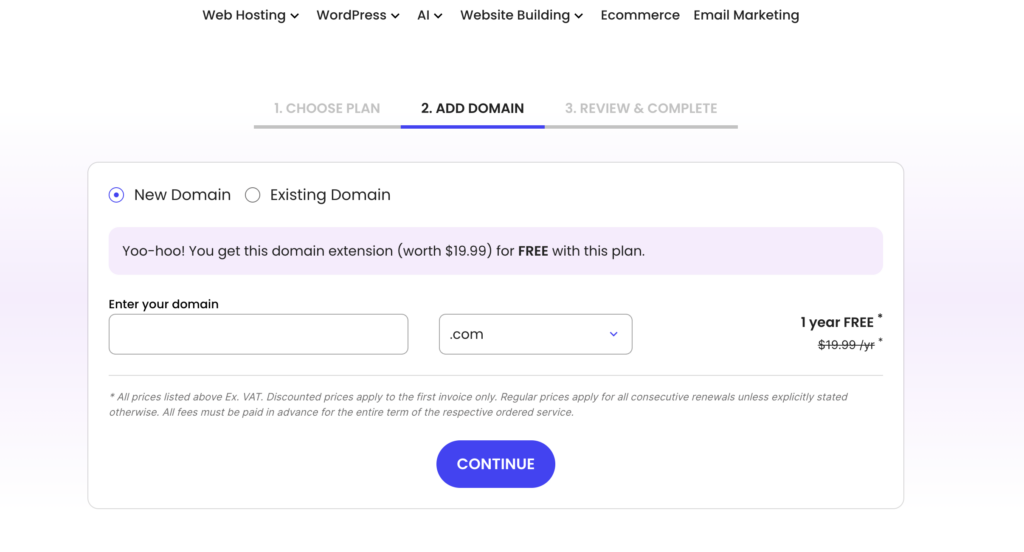
选择购买后,填写并搜索你需要的域名,套餐里包含了一年域名的免费使用
注意事项:
- 购买siteground 需要有一张visa卡,如果大家没有可以找一次性的代支付,也可以。
- 只有购买套餐后,你才能够登陆siteground账号。
- 如果付款后出现二次验证,无法获取验证码等问题,可以直接联系在线客服
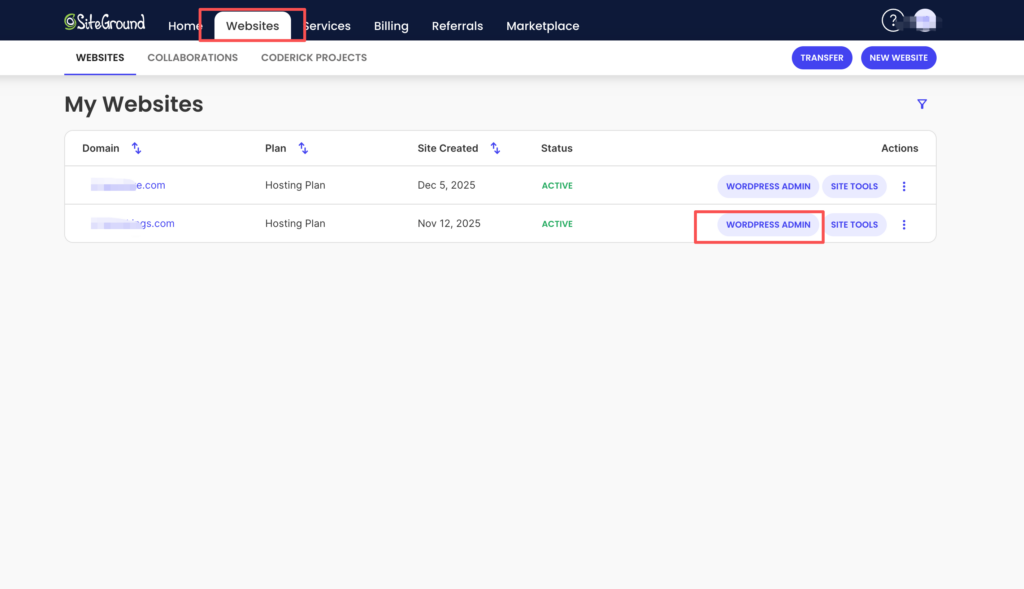
域名和主机购买成功后,进入websites界面,选择你刚刚购买的域名,点击wordpress admin
进入你网站的管理界面。
第2章:一键安装WordPress并完成基础设置
一旦你进入了 Site Tools 面板,接下来的安装过程将极其直观。
2.1 使用Site Tools一键安装WordPress
- 点击左侧菜单中的 WordPress → Install & Manage。
- 点击右侧的 Install New WordPress 按钮。
- 根据界面提示填写以下必填信息:
- Domain:从下拉菜单中选择你要安装WordPress的域名
- Language:选择网站语言(如英文做外贸站常见选“English”)
- Admin Username & Password:设置WordPress后台的管理员账号和密码(注意保管)
- Admin Email:管理员邮箱用于找回密码和接收通知
- 点击 Install 按钮,系统会自动开始安装。该过程一般只需1~2分钟。
安装完成之后我们点击左上方的wordpress,进入到网站的管理后台。 下面我们进行网站的样式调整
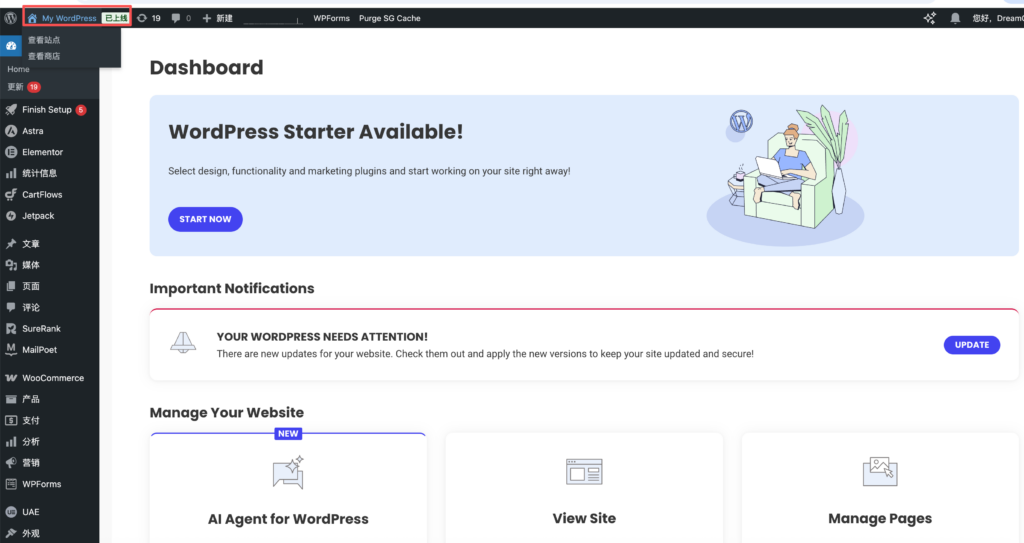
进入网站后,都会有一个默认的样式,这个时候我们要做的就是更换我们网站的主题。
这里我们选择astra,样式更多,也比较方便配置
第3步:安装Astra主题并导入模板
Astra是目前WordPress生态中最轻量、速度最快、定制性最强的免费主题之一。同时,Astra内置Schema标记,对谷歌SEO极为友好,而且完美兼容Elementor和Gutenberg两大主流页面编辑器。
3.1 安装并激活Astra主题
在WordPress后台,点击 外观 → 主题 → 添加新主题。在搜索框中输入“Astra”,然后在结果列表中点击“安装”按钮,待安装完成后点击“启用”。
如果你已经购买了Astra Pro版(可获得更丰富的WooCommerce展示选项和高级模块),则需要额外安装Astra Pro插件并输入许可证密钥来激活Pro功能。
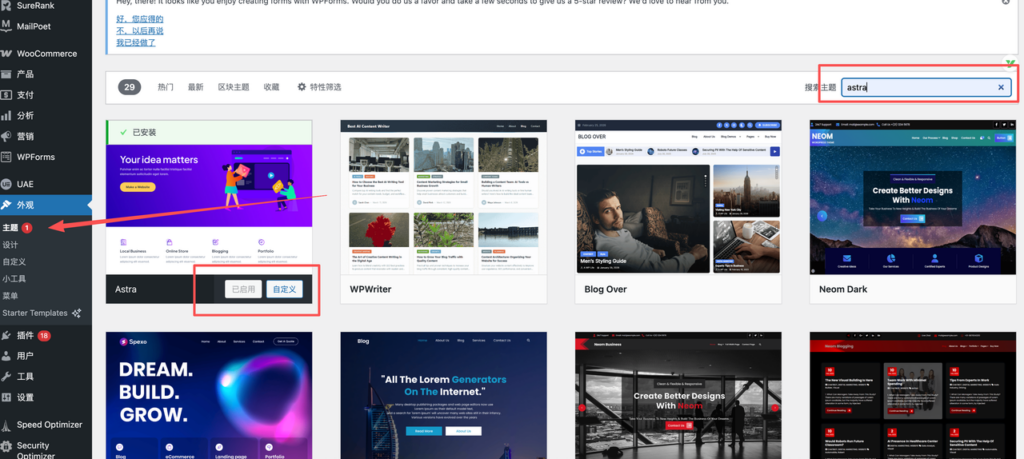
安装完毕之后,我们进入Astra主题挑选自己喜欢的主题
点击左侧上方astra 然后选择开始构建 选择入门模板
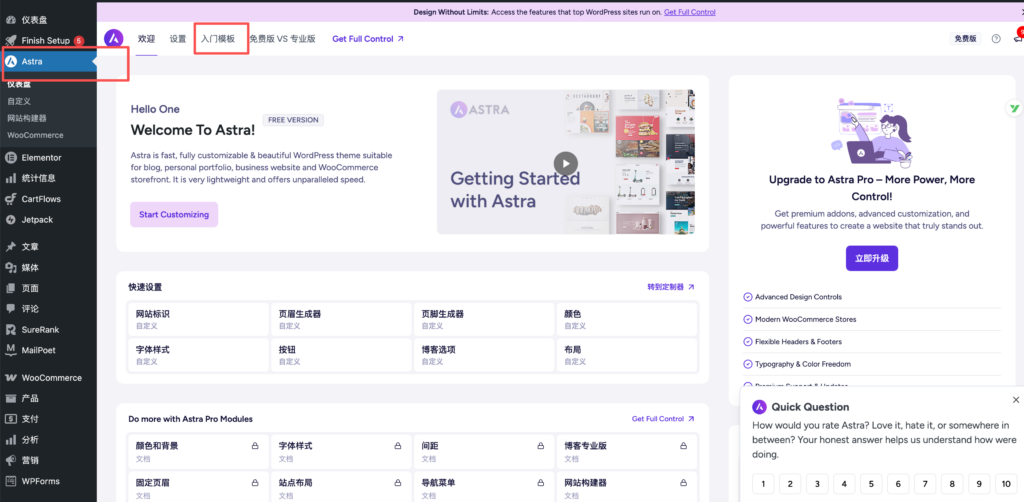
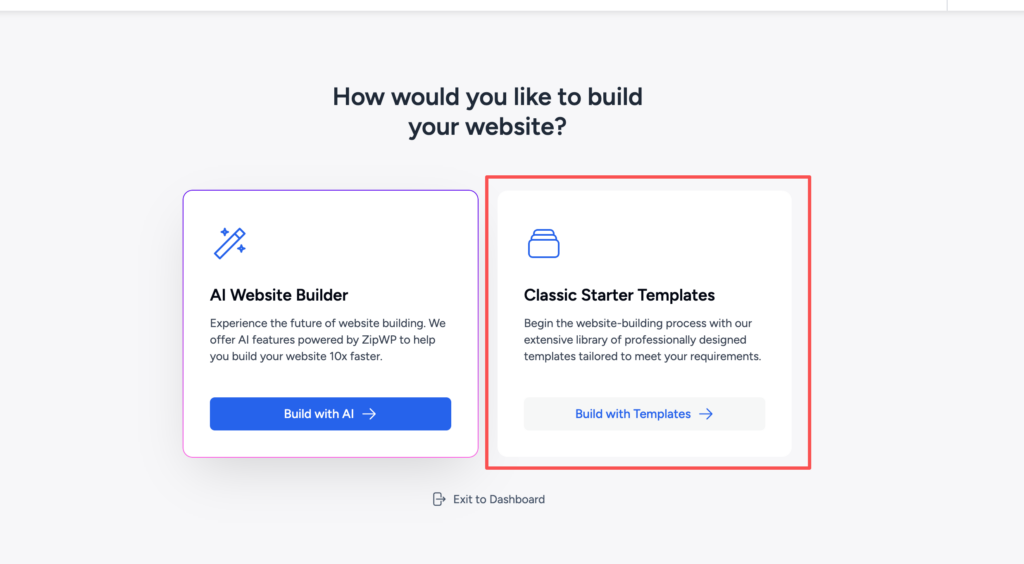
选择右边的使用模板构建。傻瓜式点击下一步,进入模板市场,挑选你自己喜欢的网站样式。进行安装。
OK! 到这里,你的WP网站已经基本上搭建好了,从外部链接进入之后,已经能看到一个完整的电商独立站了。剩下唯一要修改的就是网站的一些商品图片和网站的宣传图片。
下一步我们来讲一下如何修改网站的内容。
第4步:安装 elementor
elementor编辑
进入网站的首页,选择上方的elementor 点击编辑
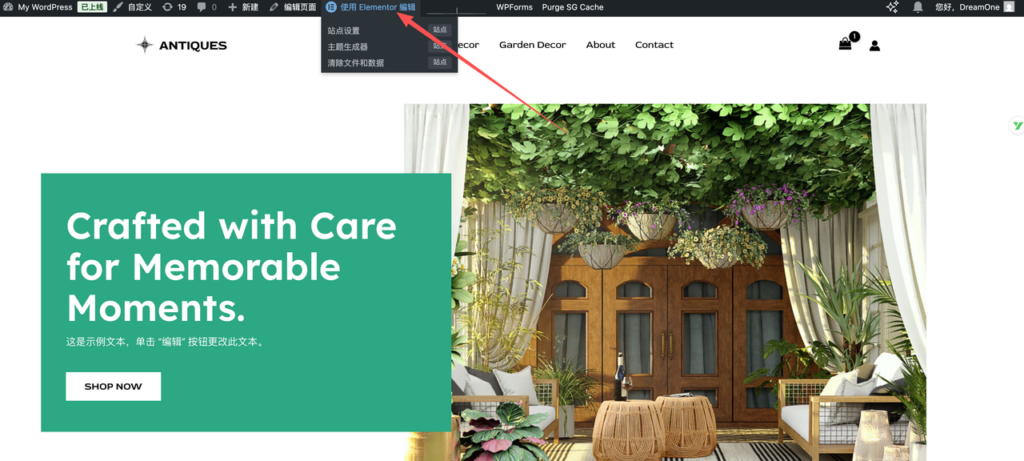
第5步: 修改网页内容
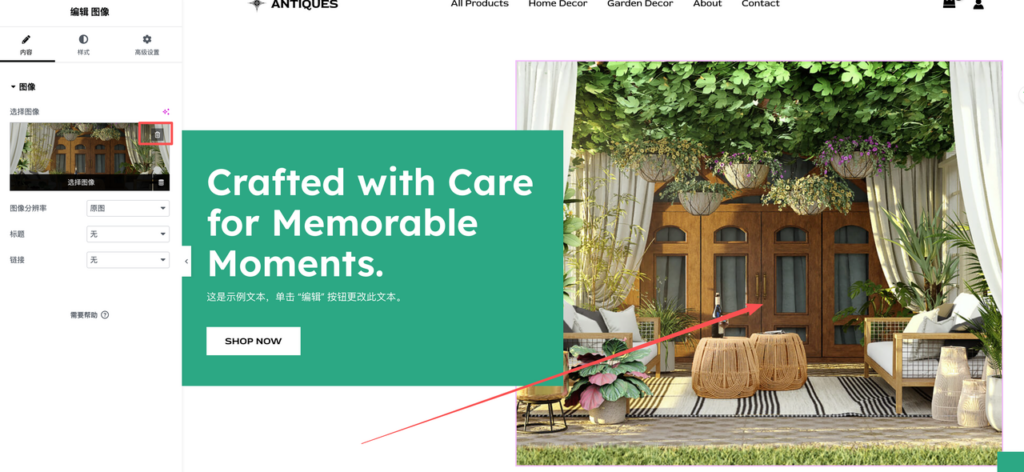
修改图片
进入elementor 双击要替换的图片
修改文字样式
双击文字部分可以直接在右侧编辑 文案
第六步:配置woo commence
点击右侧woo commence 这里我们可以看到
- 商店地址和基本信息:填写你的实体办公地址或海外仓地址(这会影响运费计算和税费设置)。
- 行业与产品类型:选择你的行业类别和产品类型(实体商品/虚拟商品/订阅等)。
- 货币设置:首选USD(美元)或你目标市场最常使用的货币,以便拉低支付摩擦。
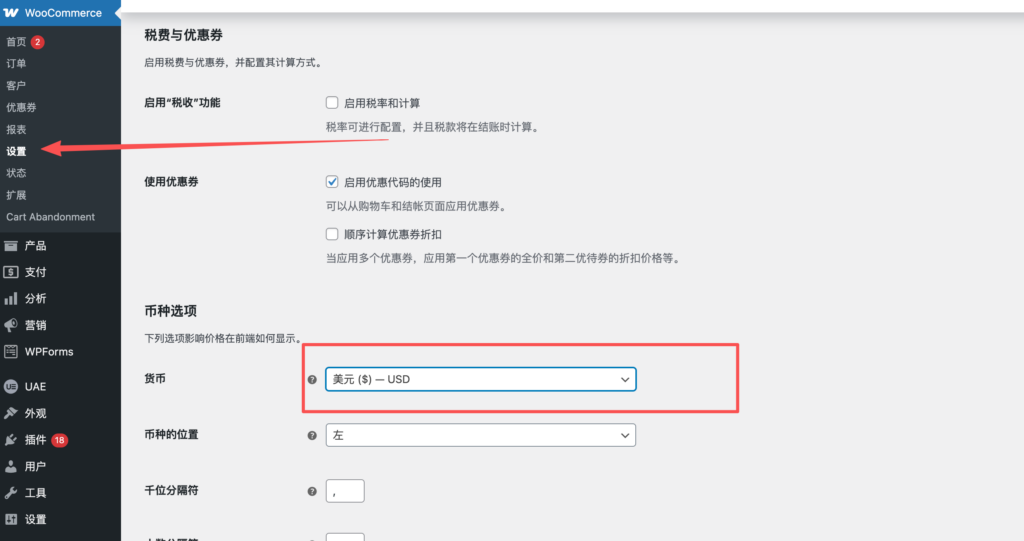
完成基础设置后,选择设置收款方式。
目前最通用的收款方式是接入paypal收款。
如果你没有paypal账户,又想快速简单的实现收款,可以选择使用加密货币收款。
如何在wordpress网站上接入加密货币收款,可以参考这篇文章:https://blog.cpbox.io/2026/04/08/wrodpress-%e7%8b%ac%e7%ab%8b%e7%ab%99%e5%a6%82%e4%bd%95%e6%b7%bb%e5%8a%a0%e5%8a%a0%e5%af%86%e8%b4%a7%e5%b8%81%e6%94%af%e4%bb%98%e5%8a%9f%e8%83%bd/
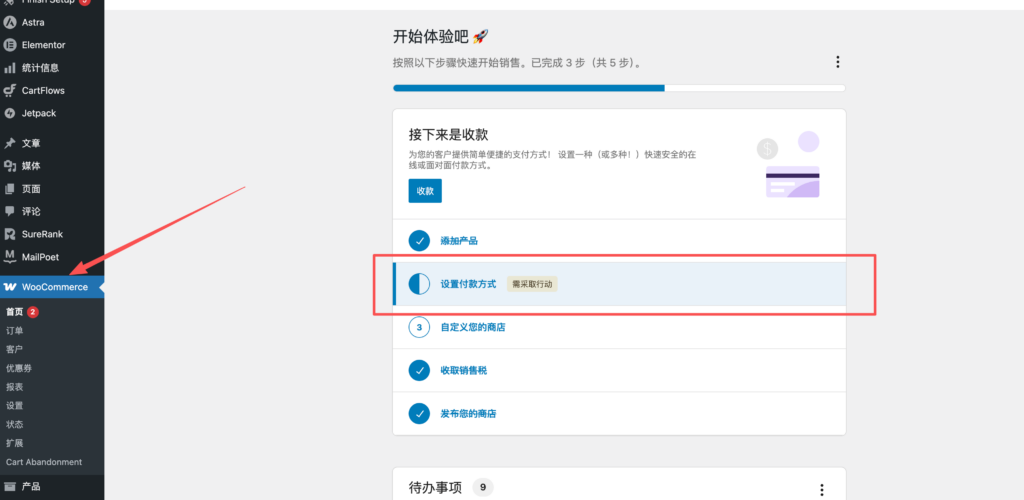
- 下一步,设置销售税率,如果你没有税率的要求,可以设置为0
- 完成基本配置后,可以直接发布你的商店了。 发布完成之后,你可以通过网站上已经有的商品进行一个购买的测试,检查是否可以成功付款,付款后woo commence的订单系统里会有相应的提示。
第七步:上架商品
输入产品基本信息:
- 产品名称:填写基本的产品名称
- 产品数量: 默认是单一产品。如果你的产品不同尺寸或者样式的变化,可以选择可变产品
- 产品图片:产品的主图。产品显示的第一张图片
- 产品相册:产品的细节图,也可以不上传
- 产品描述:产品详情图 已经 商品的详细介绍 如长图 或者是产品参数介绍
- 产品类别:可以自定选择是什么类别,如服装类的衬衫,裤子,短袖,选择分类
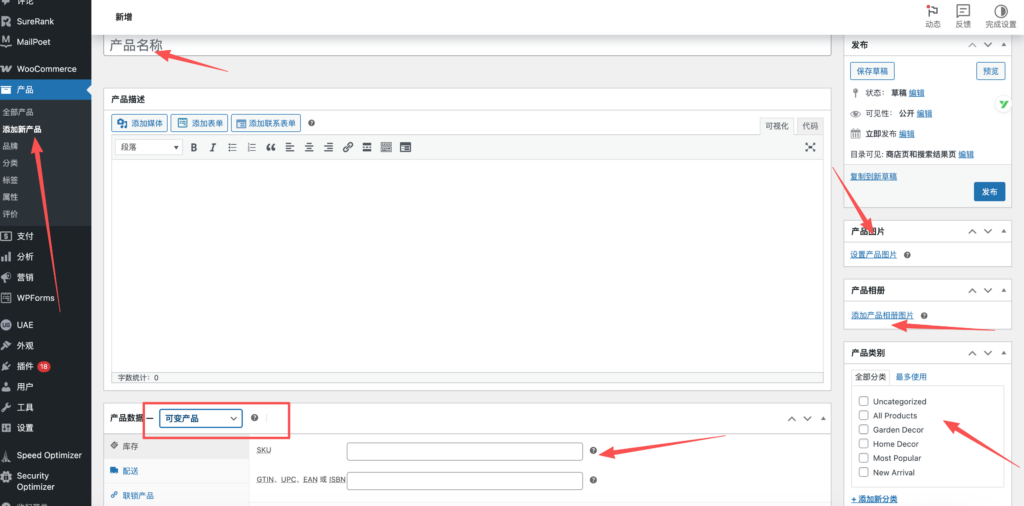
可变产品
设置产品属性,比如设置参数选项为:大中小 ,点击保存属性
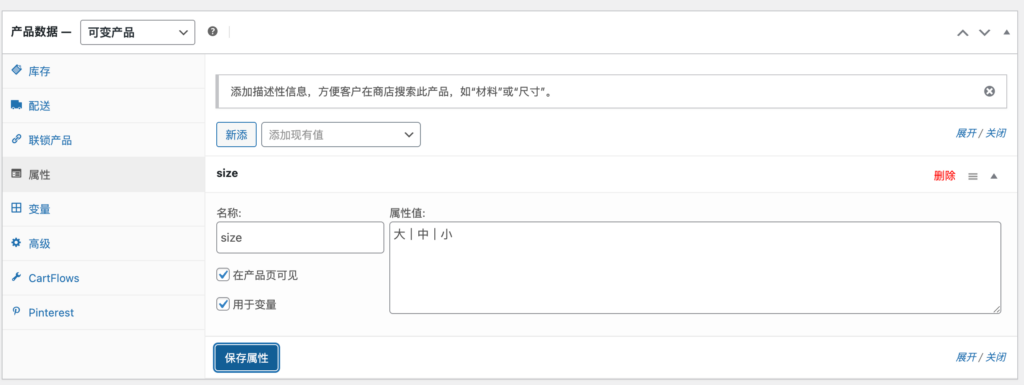
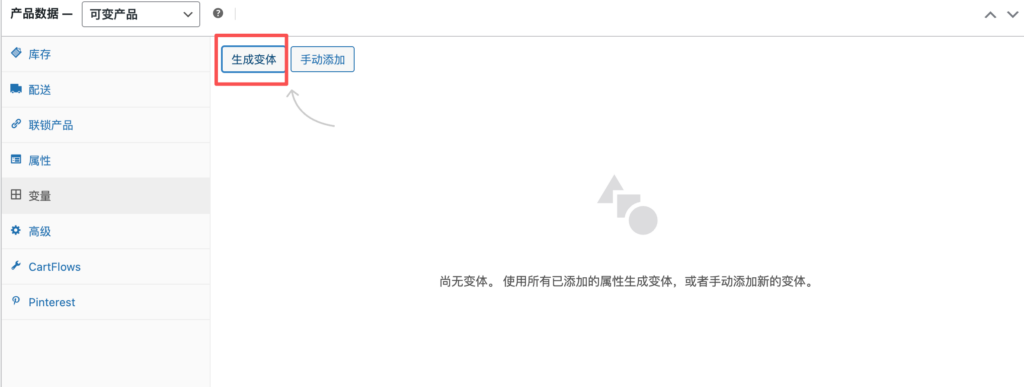
设置产品变量,选择生成变体,系统会为不同的参数下的产品提供设置参数的选项
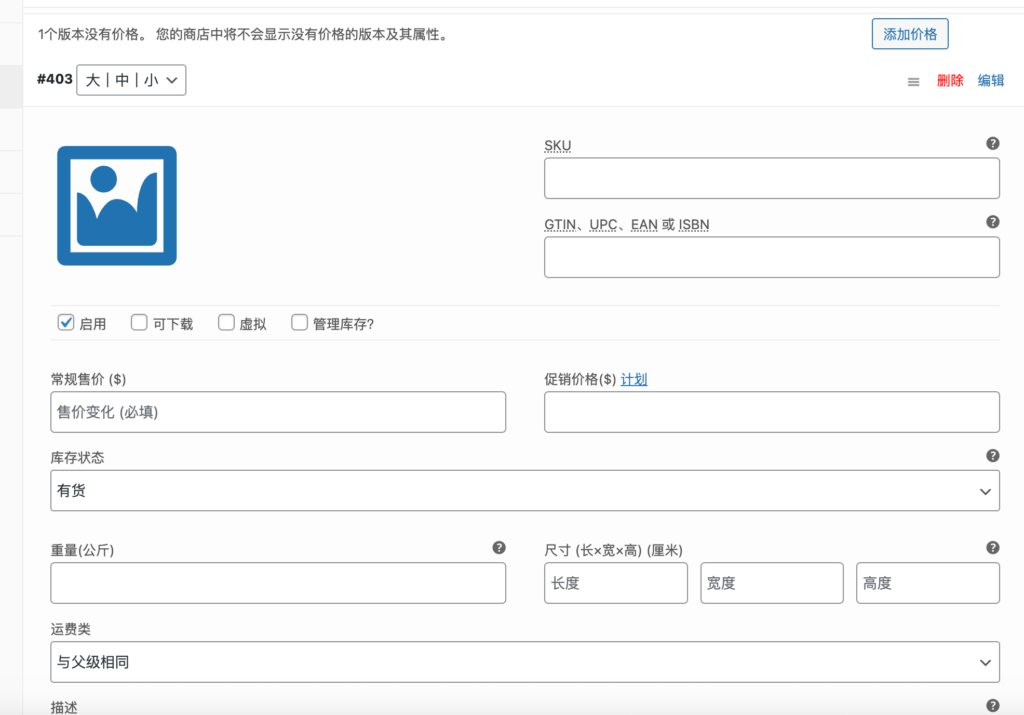
按照输入框的要求,填入相应的参数
总结
全部完成后,你的独立站就正式上线啦!
独立站的价值在于,你沉淀下来的每一个访客和客户都是自己的资产,不受平台规则影响。后续持续优化SEO、做社媒引流,让订单自然增长!